

親が使っていたiPadを子供に譲る「おさがりiPad」。新しく買い直す必要がなく、コストパフォーマンスは最高ですよね。
しかし、「ただ渡すだけ」は非常に危険です。設定を疎かにすると、こんなトラブルが頻発します。
-
プライバシーの流出: 親の古い写真やメッセージが残っていて気まずい思いをする。
-
高額請求: 勝手なアプリ内課金で、後から数万円の請求が来る。
-
有害コンテンツ: 不適切な動画やサイトに制限なくアクセスできてしまう。
結論から言うと、安心して渡すためには「初期化 → 子供用Apple ID作成 → スクリーンタイム設定」の3ステップが絶対に欠かせません。
この記事では、安心して子供に任せられるiPadに仕上げるための「10項目チェックリスト」を分かりやすく解説します。
- 1 10項目チェックリスト
- 1.1 【チェック1】前の持ち主のデータが残っていないか確認
- 1.2 【チェック2】初期化前に必要なデータをバックアップ
- 1.3 【チェック3】iPadを工場出荷状態に完全初期化
- 1.4 【チェック4】「子供用Apple ID」をファミリー共有で作成
- 1.5 【チェック5】初期設定は「新しいiPadとして」進める
- 1.6 【チェック6】「スクリーンタイム」で鉄壁の制限をかける
- 1.7 【チェック7】SIM・モバイルデータの方針を決める
- 1.8 【チェック8】格安SIMなら「APN設定」を忘れずに
- 1.9 【チェック9】キャリアの「フィルタリングサービス」も併用
- 1.10 【チェック10】最後は親子で「iPadのルール」を合意
- 2 【保存版】おさがりiPad完成チェックリスト
- 3 まとめ:安全なデジタル環境をプレゼントしよう
10項目チェックリスト
【チェック1】前の持ち主のデータが残っていないか確認
まずは「誰のアカウントで動いているか」をチェックしましょう。
-
手順: 「設定」アプリの一番上にある名前をタップ。
-
注意: 自分のApple IDがサインインしたままだと、親のメールや写真が丸見えです。中古で購入した場合は、「iPadを探す」がオンだと初期化後にロックがかかって使えなくなる(アクティベーションロック)ため、必ずオフにしてサインアウトしてもらいましょう。
【チェック2】初期化前に必要なデータをバックアップ
「消えてからでは遅い」のがデータです。
-
写真・動画: iCloud写真やGoogleフォトへ。
-
書類: iCloud Driveなどへ退避。
-
鉄則: 子供用にする際、「親のバックアップから復元」はしないでください。親の設定や不要なアプリがすべて戻ってきてしまいます。
【チェック3】iPadを工場出荷状態に完全初期化
前のデータを「物理的にゼロ」にします。
-
手順: 「設定」→「一般」→「転送またはiPadをリセット」→「すべてのコンテンツと設定を消去」。
-
これで「こんにちは」という初期画面に戻れば成功です。
【チェック4】「子供用Apple ID」をファミリー共有で作成
ここが最大のポイント。親のアカウントを使い回すのではなく、子供専用のIDを作ります。
-
手順: 親のiPhoneから「設定」→「自分の名前」→「ファミリー共有」→「メンバーを追加」→「お子様のアカウントを作成」。
-
メリット: 「承認と購入のリクエスト」をオンにすれば、子供がアプリを入れようとした時に親のスマホに通知が届き、許可・不許可を選べます。
【チェック5】初期設定は「新しいiPadとして」進める
電源を入れた後の設定です。
-
重要: Apple IDは先ほど作った子供用のものを入力します。
-
選択: 途中で聞かれる設定では必ず「新しいiPadとして設定」を選び、クリーンな状態を保ちましょう。
【チェック6】「スクリーンタイム」で鉄壁の制限をかける
これが子供用iPadの「命」とも言える設定です。
-
パスコード: 親だけが知る4桁の数字を設定します。
-
必須設定:
-
使用時間: 1日○時間まで。
-
ダウンタイム: 夜21時以降は使えないように。
-
コンテンツ制限: 成人向けサイトのブロック、アプリの年齢制限。
-
インストール制限: 勝手にアプリを増やせない設定。
-
【チェック7】SIM・モバイルデータの方針を決める
外で使うかどうかで設定が変わります。
-
家の中だけ(Wi-Fi専用): SIMカードを抜き、「モバイル通信」をオフにします。
-
外でも使う: 子供が勝手に設定を変えられないよう、スクリーンタイムで「モバイルデータ通信の変更」を制限しておきましょう。
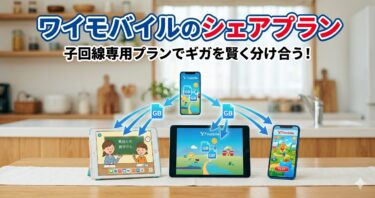
「タブレットや子どものスマホにもワイモバイルのデータ通信を使いたい。でも、回線をもう1本増やすのは高そう…。」 そんなときに候補になるのが、ワイモバイルの子回線専用プラン(シェアプラン)です。 このプランは、親回線のデータ容量を最大[…]
【チェック8】格安SIMなら「APN設定」を忘れずに
もし余っている格安SIM(ワイモバイルや楽天モバイルなど)を入れる場合、通信設定(APN)が必要です。
-
前の持ち主の古い設定(プロファイル)が残っていると繋がらないため、「設定」→「一般」→「VPNとデバイス管理」から古いものを削除してから設定しましょう。
【チェック9】キャリアの「フィルタリングサービス」も併用
端末の設定だけでなく、通信回線側でもガードを固めます。
-
ドコモ・au・ソフトバンクなどは18歳未満なら原則無料でフィルタリングが適用されます。格安SIMの場合はオプション申し込みが必要なケースがあるため、確認しましょう。
【チェック10】最後は親子で「iPadのルール」を合意
技術的な制限よりも、実はこれが一番大切です。
-
「宿題が終わってから30分」「寝室には持ち込まない」など。
-
コツ: 一緒にスクリーンタイムの設定画面を見ながら、「これはあなたを守るための設定だよ」と説明すると、子供の理解も深まります。
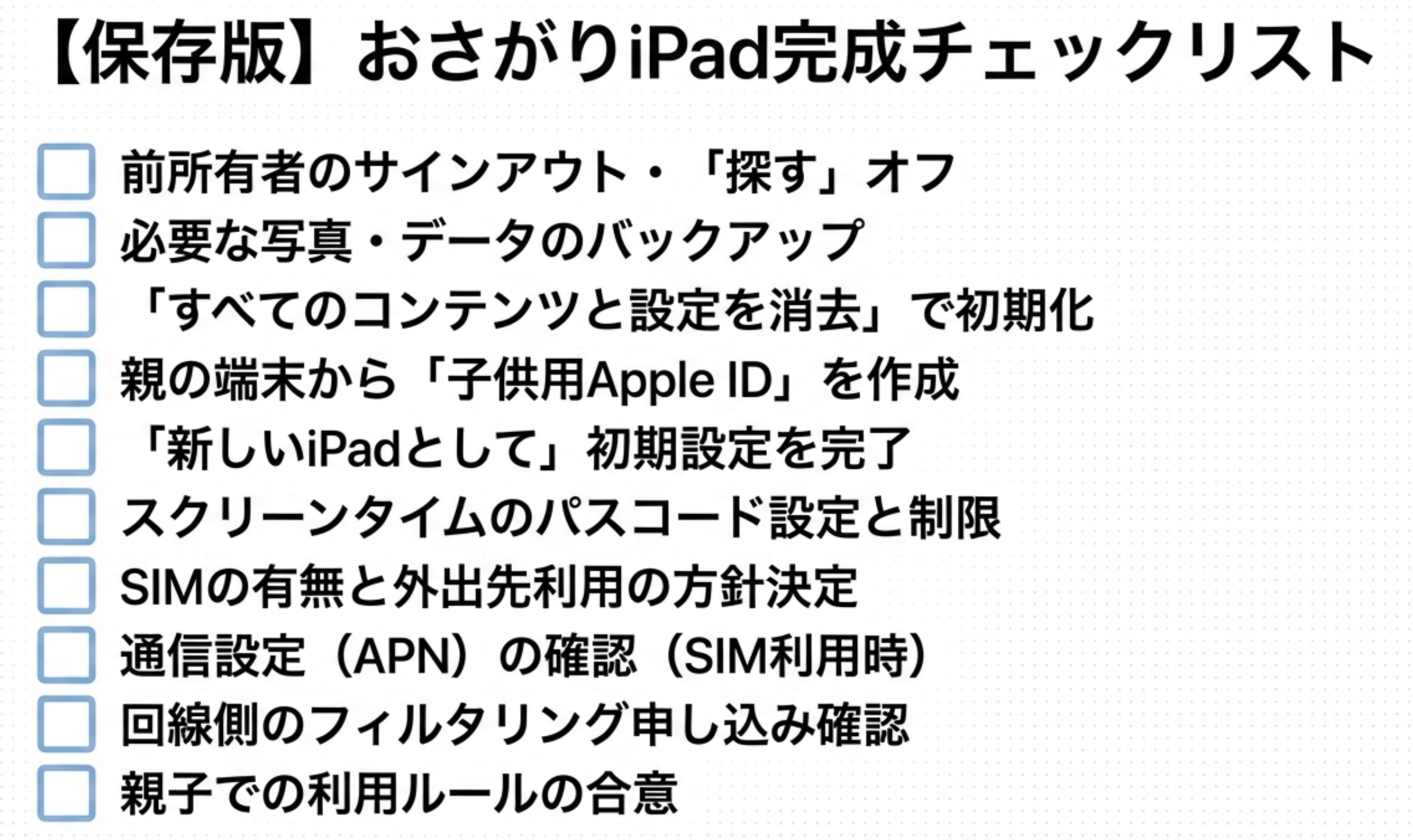
【保存版】おさがりiPad完成チェックリスト
作業の際、こちらをコピーしてチェックしてください。
まとめ:安全なデジタル環境をプレゼントしよう
「おさがりiPad」を最高の学習ツールにするか、危険な誘惑マシンにするかは、最初の手間次第です。
特に「スクリーンタイムのパスコード」だけは絶対に忘れないようにメモしておいてください。これを忘れると、制限を解除するのに再度初期化が必要になってしまいます。
しっかり準備して、お子様の楽しいデジタルライフをスタートさせてあげてくださいね!