
【追記:スマホアプリでフォルダ作成が公式対応されました】
これまでSpotifyのプレイリストフォルダはスマホ単体では作成できず、PC版を使う必要がありましたが、現在はスマホアプリからもフォルダ作成・管理が可能になりました。
以下は公式アプリでの操作手順です。
■ プレイリストをフォルダに追加する
プレイリスト画面で「…」をタップし、[フォルダに追加]を選択します。■ フォルダ内にプレイリストを作成する
フォルダを開き「+」をタップし、[プレイリスト]を選択します。■ フォルダ内にサブフォルダを作成する
フォルダを開き「+」をタップし、[フォルダ]を選択します。
これにより階層構造で整理できます。■ プレイリストやフォルダを移動する
対象のプレイリストまたはフォルダを長押しし、[フォルダに移動]を選択します。引用元:Spotify
スマホだけでフォルダ管理が完結するようになったため、これまで紹介していた裏技を使わなくても整理が可能になりました。より手軽にライブラリを管理できるようになっています。
Spotifyでプレイリストが増えてくると、ジャンルごとにまとめたくなりますよね。
でも「スマホからだとプレイリストフォルダが作れない…」と悩んでいませんか?
実はスマホでも、ある方法を使えばフォルダが作れます!
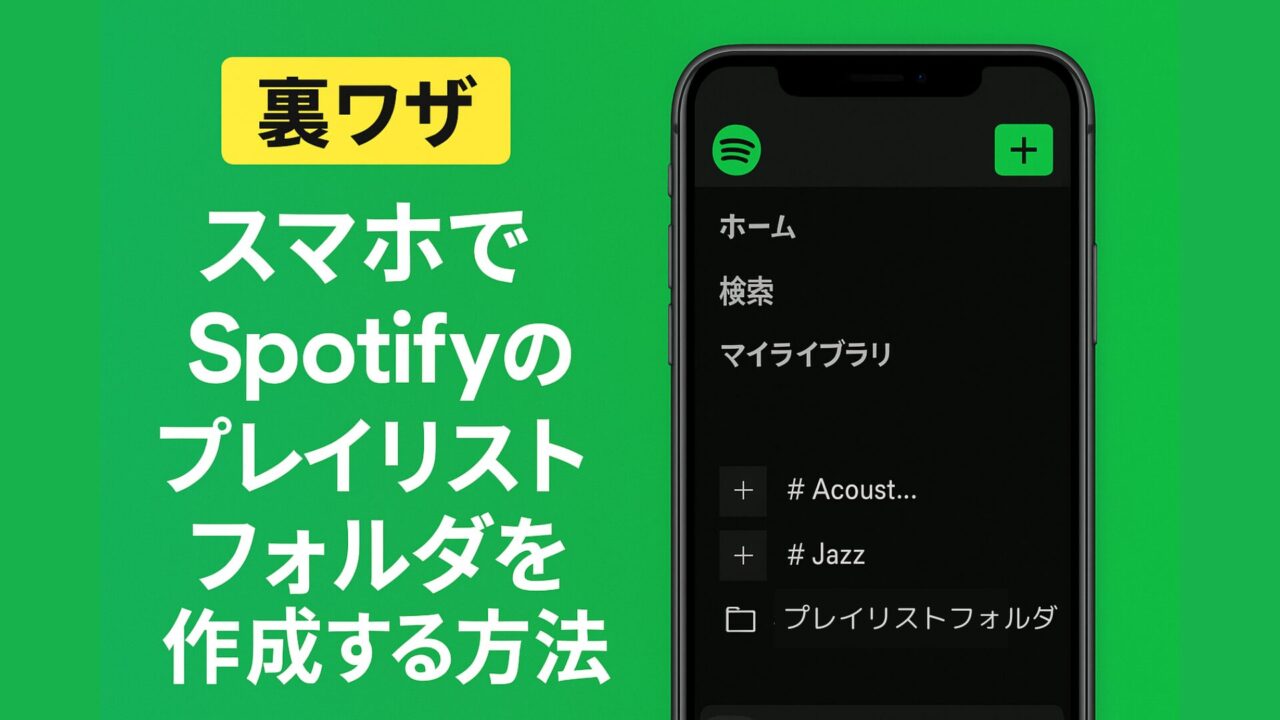
今回は、スマホからSpotifyのプレイリストフォルダを作成する裏ワザ的な方法を画像付きで紹介します。
結論:スマホでフォルダを作るには「デスクトップ用Webサイト」を使う!
Spotifyのフォルダ機能は、基本的にはデスクトップアプリやWebプレイヤー(PC向け)でのみ対応しています。
しかし、スマホのブラウザを「PC表示(デスクトップ表示)」に切り替えれば操作可能です!
スマホでプレイリストフォルダを作成する手順
1. ブラウザでSpotify公式Webプレイヤーにアクセス
→ https://open.spotify.com/
SafariやChromeなど、普段使っているブラウザでアクセスしてください。
2. Spotifyにログイン
PC版と同じ画面が表示されるので、通常どおりSpotifyアカウントにログインします。
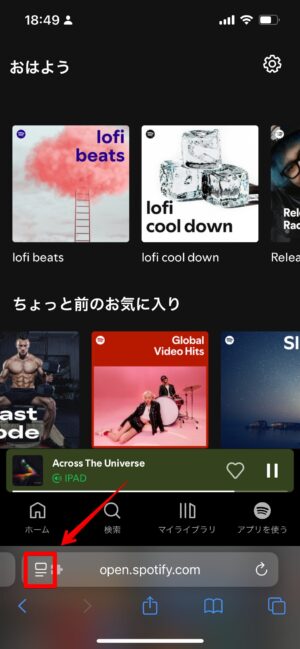
3. ブラウザを「デスクトップ表示」に切り替える
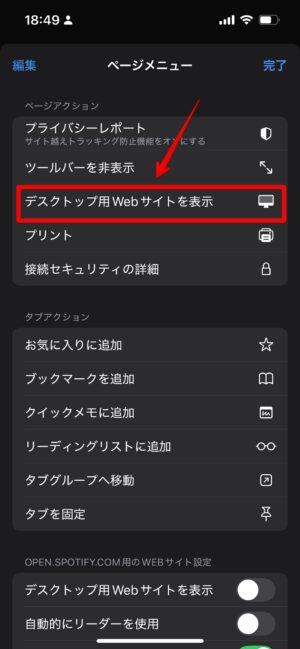
● iPhone(Safari)の場合
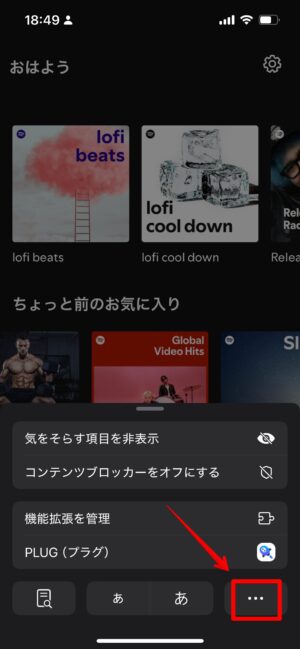
- アドレスバー左の「…(メニュー)」をタップ

- 「デスクトップ用Webサイトを表示」を選択
● Android(Chrome)の場合
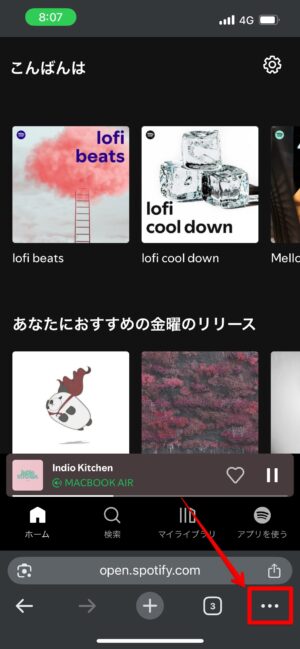
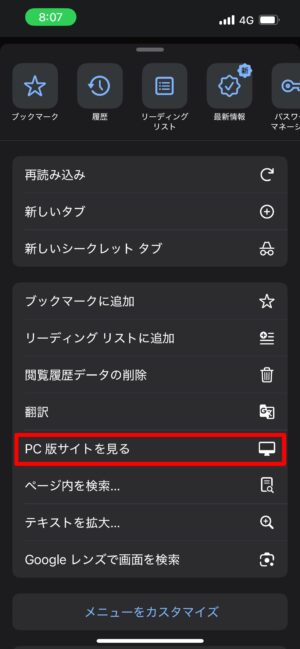
- アドレスバー右の「…(メニュー)」をタップ
- 「PC版サイトを見る」にチェックを入れる
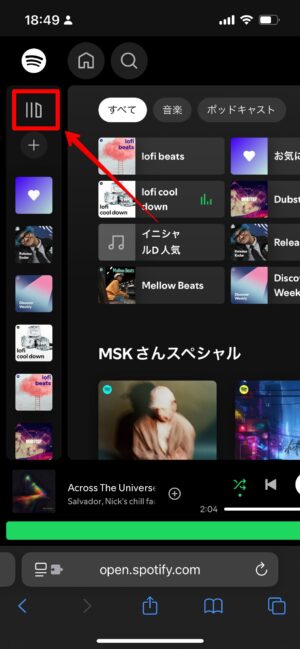
4. 左メニューで「フォルダを作成」
- 左側メニューの空白部分を長押しまたはタップして右クリック扱いに
- 「+作成」を選択
- フォルダをタップ
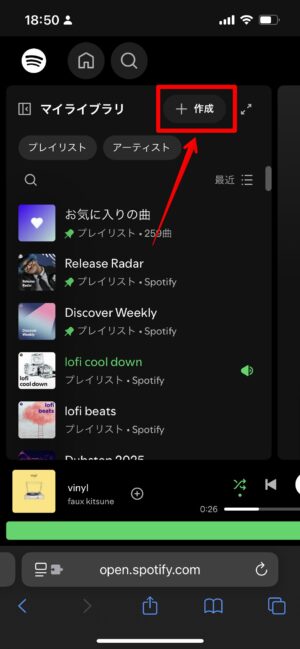
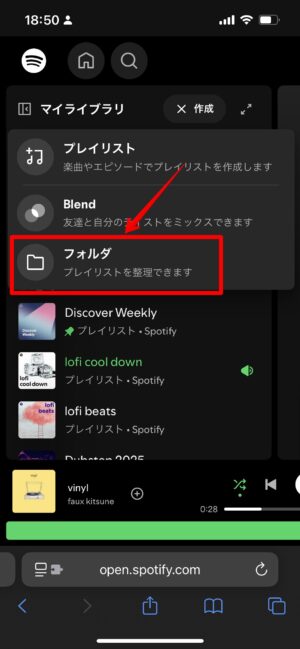
※スマホでの操作はやや細かいので、画面を横向きにしておくとやりやすくなります。
5. フォルダへプレイリストを移動
- プレイリストフォルダへ追加したいプレイリストを長押し
- 「フォルダに移動」から追加先のフォルダを選択

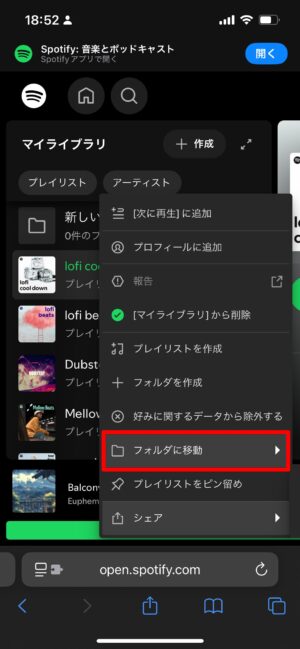
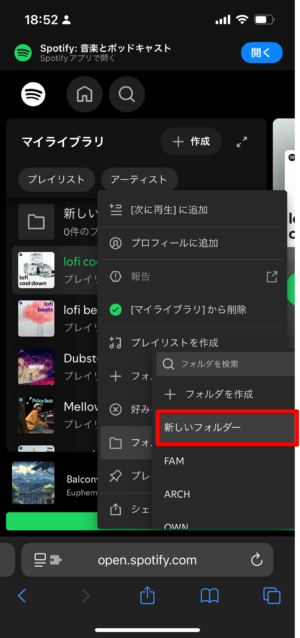
作成後はスマホアプリでも表示・利用可能!
一度作成したプレイリストフォルダは、スマホのSpotifyアプリでもしっかり表示されます。再生・プレイリストの確認なども可能です。
フォルダの中にさらにフォルダを作れる?
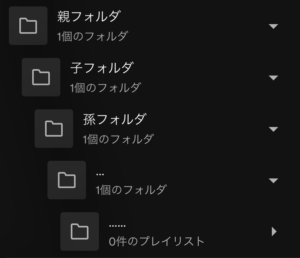
Spotifyではサブフォルダ(入れ子構造)も可能です。フォルダの中にさらにフォルダを作れば、より細かくジャンル分けができます。
注意点
- スマホアプリからはフォルダの新規作成や削除はできません
- スマホでPC表示を使う場合は画面が小さいため、やや操作が難しいです
- どうしても難しい場合は、一時的にPCを借りるのも検討してみてください
まとめ
Spotifyのプレイリスト整理に便利なフォルダ機能。スマホからでも「デスクトップ表示」を活用すれば作成可能です!
普段PCを使わない方でも、ちょっとした工夫で快適な音楽ライブラリ管理ができますよ。