

「macOSをアップデートしたら、長年使っていたLaunchpad(ランチパッド)が消えてしまった…」
「新しいアプリビューやSpotlight検索だと、目的のアプリを探すのに時間がかかる…」
macOS 26 TahoeやmacOS 27 Golden Gateにアップデートして、突然のLaunchpad廃止に戸惑っている方も多いのではないでしょうか?
Appleはキーボード検索やOSによる自動分類へ移行しましたが、画面上の「場所」や「アイコンの見た目」でアプリを覚えていたユーザー(空間記憶に頼っていた方)にとって、リスト表示や自動分類中心の操作は大きなストレスになります。
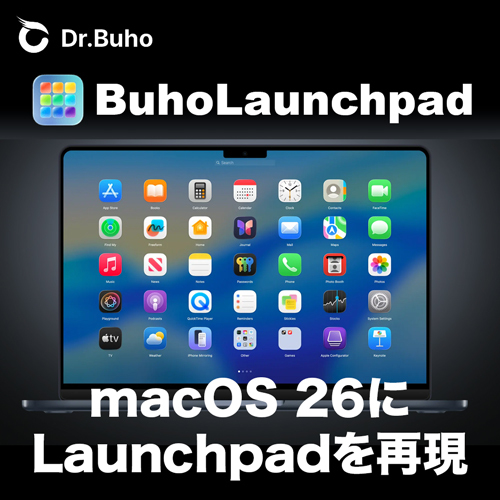
そこでおすすめなのが、純正Launchpadの使い心地を完璧に再現し、さらに機能を大幅強化したサードパーティ製ランチャー「BuhoLaunchpad 」です。
」です。
本記事では、BuhoLaunchpadの特徴や使い方、競合アプリとの比較、導入時の注意点までわかりやすく解説します。
1. なぜ「BuhoLaunchpad」なのか?純正を越える5つの強み
「BuhoLaunchpad」は、Mac専門のシステムユーティリティを手がけるDr.Buho社が開発したmacOS専用アプリケーションランチャーです。
単なる代替アプリにとどまらず、純正Launchpadで物足りなかったポイントを見事に克服しています。
参照元:Dr.Buho
① 旧Launchpadの操作感・手触りを完全再現
トラックパッドを使った4本指・5本指のピンチイン操作や2本指スワイプ、F4キー起動など、身体が覚えているジェスチャー操作をそのまま利用できます。
参照元:Dr.Buho
さらに、macOS 15以前の環境からフォルダ構成やアプリの並び順をそのまま引き継げる「旧Launchpadレイアウトの移行機能」も搭載されています。
② グリッド・レイアウトを無段階カスタマイズ
純正では固定されていた縦横の行数・列数や、アイコンの表示サイズをスライダーで無段階に変更可能です。
あえて隙間を空けてアプリを配置できる「フリーレイアウトモード」や、めったに使わないユーティリティアプリを隠せる「非表示機能」を使えば、自分好みの理想的な作業環境が整います。
参照元:Dr.Buho
③ 最新デザイン「Liquid Glass」にネイティブ適応
新しいデザイン「Liquid Glass」にも迅速に対応。
透明度の調整や角丸の最適化が行われており、OS標準機能と見分けがつかないほど自然に馴染みます。
ダークモードやカラーテーマにも完全対応しています。
④【2.0新機能】不要アプリを関連ファイルごと安全にアンインストール
2026年10月のメジャーアップデート(2.0)により、ランチャー上でアプリの長押しや右クリックから直接「Appの削除」が可能になりました。
アプリ本体だけでなく、Libraryフォルダ内に残りやすい設定ファイル(.plist)やキャッシュなどの関連データを自動検出し、まとめてゴミ箱へ一括移動してくれます。
直接消去ではなくゴミ箱を経由するため、万が一の誤操作時も復元でき、ストレージの圧迫を安全に防ぐことができます。
⑤ 安心のセキュリティと買い切りモデル
Appleの安全基準を満たしたApple公証(Apple Notarized)を取得済みのため、安心して導入できます。
月額費用が発生するサブスクリプションではなく、一度の購入で永久に使える「買い切り型ライセンス」なのも嬉しいポイントです。
2. 他のランチャーアプリ・OS標準機能との比較
macOS 26/27で利用できる主なアプリ起動手段とBuhoLaunchpad 2.0を比較しました。
| 評価軸 | macOS標準「アプリ」 | BuhoLaunchpad 2.0 | LaunchOS | AppGrid |
| 基本表示形態 | リスト / 自動分類 | フルスクリーン自由グリッド | フルスクリーングリッド |
パネル型グリッド
|
| 純正UI・操作再現度 | 低(仕様変更) | 極めて高い | 高い | 中程度 |
| 手動配置・整理 | 不可 | 完全対応(フリーレイアウト) | 対応 | 限定的 |
| 関連ファイルの安全削除 | 不可 | 対応(ゴミ箱移動方式) | 不可 | 一部対応 |
| 旧データ自動移行 | 不可 | 完全対応 | 対応 | 対応 |
| ライセンス形態 | 無料(OS標準) | 買い切り永久ライセンス | 買い切り / 無料枠あり |
基本無料 / 有料版あり
|
キーボード操作中心でアプリ名を入力して起動したい場合はOS標準のSpotlightが便利ですが、「アイコンを視覚的に探したい」「昔通りの操作感と使い勝手の良さを両立したい」という方にはBuhoLaunchpad 2.0が圧倒的なベストチョイスです。
3. 導入時の初期設定と注意点
導入にあたって事前に知っておくべきポイントを整理しました。
アクセシビリティ権限の設定
トラックパッドのピンチ操作やキーボードショートカットを検知するために、初回起動時に「システム設定 > プライバシーとセキュリティ > アクセシビリティ」で許可を与える必要があります。
(※Apple公証を取得している安全なアプリですので、安心して許可して問題ありません)
標準ジェスチャーやホットコーナーとの競合に注意
トラックパッド操作を割り当てる場合、OS標準のジェスチャー機能が上書きされます。
また、ホットコーナー設定で画面の隅に他の機能(クイックメモなど)が割り当てられている場合は、重ならないように調整しておきましょう。
※システム権限をなるべく付与したくない場合は、ジェスチャー呼び出しをオフにして、Dockアイコンのクリックやショートカットキーのみで運用することも可能です。
4. 価格・ライセンスとお得な購入方法
BuhoLaunchpadは、手頃な価格帯と充実したアフターサポートも魅力です。
- ライセンス種別:単一Mac用ライセンス / 3台用ファミリーライセンス
- 価格(税込):定価 2,980円(※公式ストアのセールやベクターPCショップ等で 1,060円〜1,180円程度の特価になる場合があります)
- 無料体験:7日間のフル機能無料トライアル(メールアドレス登録不要で即お試し可能)
- 返金保証:公式ストアからの購入分に限り30日間全額返金保証付き
まずはリスクなしで試せる7日間の無料体験で、自分に合うかどうかをチェックしてみるのがおすすめです!
5. まとめ:昔ながらの直感的なMac環境を取り戻そう!
macOS 26/27でのLaunchpad廃止は多くのユーザーにとって痛手でしたが、BuhoLaunchpad 2.0を導入すれば、以前と変わらないどころかさらに快適でカスタマイズ性の高い作業環境が手に入ります。
- 昔ながらの全画面グリッド&ピンチ操作を忠実に再現
- アプリのアイコンサイズや配置を無段階で自由に調整
- 不要アプリを関連ファイルごと安全にスッキリ削除
- 買い切り型でコストパフォーマンス抜群
毎日のアプリ起動でストレスを感じている方は、ぜひ以下のリンクから無料トライアルをダウンロードして、あの快適なグリッド操作を取り戻してみてください!